Qubes 使用 Split GPG 与 Split SSH
这篇记录怎么用 Qubes 的 Split GPG 做密钥隔离,以及配置时踩过的坑。
Split GPG 的思路类似智能卡:私钥放在一个独立、网络隔离的 qube 里,Thunderbird 这类不太受信任的 qube 只把加解密和签名请求转发过去。客户端被攻破,攻击者也拿不到私钥。详细说明见 Qubes Split GPG 文档。
环境配置
系统是 Qubes OS 4.2。
先在 dom0 里装:
sudo qubes-dom0-update qubes-gpg-split-dom0GPG AppVM 对应的 Template 里装:
sudo apt install qubes-gpg-splitDebian 模板用
apt,Fedora 模板换成sudo dnf install qubes-gpg-split。
将自己的gpg key导入到对应的qube之后可以通过这条命令去查看:
gpg -K设置自动接受时间。单位是秒,86400 就是一天:
echo "export QUBES_GPG_AUTOACCEPT=86400" >> ~/.profile这等于一天内不再弹确认框。想更安全就设小一点,或者干脆不设。
配置客户端 qube 使用工作用 GPG qube:
export QUBES_GPG_DOMAIN=work-gpg
qubes-gpg-client -K
能看到 key 就说明通了:

让客户端自动选择 GPG qube:
echo "work-gpg" > /rw/config/gpg-split-domain在dom0上修改qubes-rpc文件/etc/qubes-rpc/policy/qubes.Gpg:
work-email work-gpg allow这里是允许 work-email这个qube去访问work-gpg这个qube。
如果 GPG key 设了密码,密码会在客户端 qube 里输入,隔离的意义就打折了。Qubes 文档建议别给 key 设密码,把保护交给 qube 隔离。
已经有密码的话,可以这样去掉:
gpg2 --edit-key <key_id>
passwd
把密码设为空,保存退出。
Git
Git 可以把 GPG program 指向 split-gpg 的 wrapper,改 ~/.gitconfig:
[user]
	email = <your-email>
	name = Your Name
	signingkey = <your-key-id>
[gpg]
	program = qubes-gpg-client-wrapper
[commit]
	gpgSign = 1
signingkey 要能在 qubes-gpg-client --list-keys 里看到。
可以本地搞个仓库生成一个commit看看:
git init demo
cd demo
echo demo > readme.md
git add .
git commit -s -m "add readme.md"
在commit的时候会有提示:

查看对应的commit信息:
git log --show-signature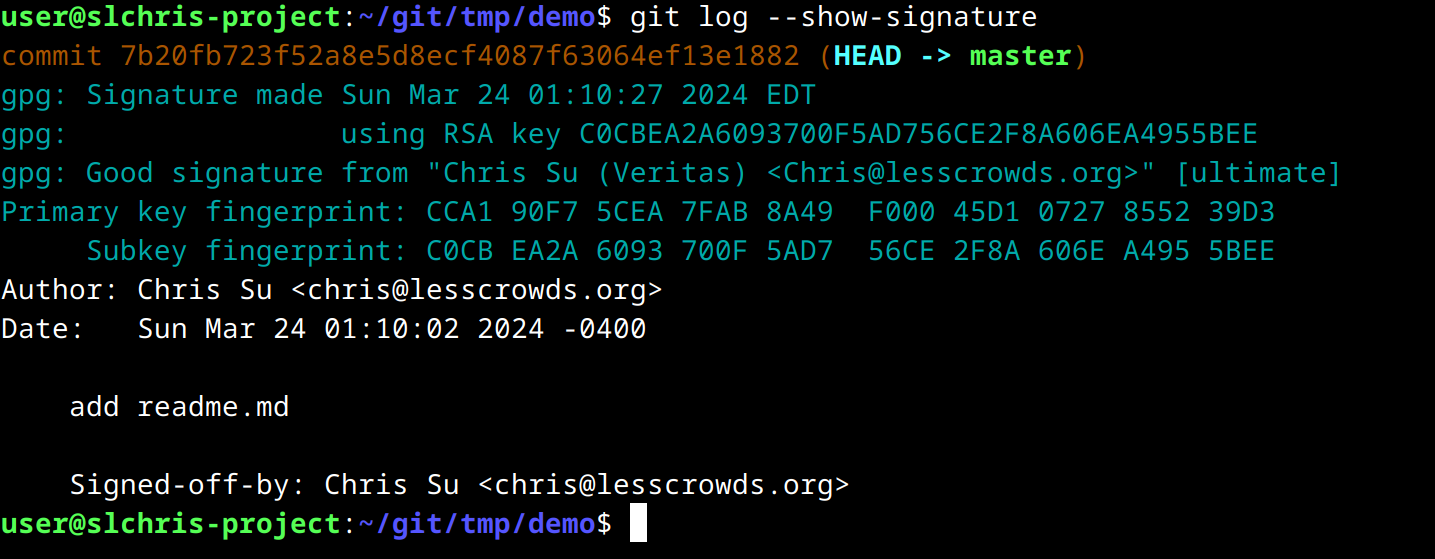
Split SSH
Split SSH 让客户端 qube 通过 qubes.SshAgent 把 SSH agent 请求转给 GPG qube,私钥还是留在那边。下面用 work-email 和 work-gpg 举例,换成你自己的 qube 名。
先在 dom0 里建 policy:
vi /etc/qubes-rpc/policy/qubes.SshAgent内容:
work-email work-gpg ask,default_target=work-gpg不想每次都问的话:
work-email work-gpg allow,target=work-gpg在 work-gpg 这个 AppVM 里给 GPG 加上 SSH 支持。编辑 ~/.gnupg/gpg-agent.conf:
enable-ssh-support拿到 SSH key 的 keygrip:
gpg --with-keygrip -k
把 keygrip写进 ~/.gnupg/sshcontrol:
9501B4272C70680B802F5F2F2D903AC2DE3C0525在 work-gpg 的 Template 里装依赖,并创建 /etc/qubes-rpc/qubes.SshAgent:
sudo apt install socat libnotify-bin#!/bin/sh
# Qubes App Split SSH Script
# Activate GPG Agent and set the correct SSH socket
export SSH_AUTH_SOCK=$(gpgconf --list-dirs agent-ssh-socket)
gpgconf --launch gpg-agent
# safeguard - Qubes notification bubble for each ssh request
notify-send "[$(qubesdb-read /name)] SSH agent access from: $QREXEC_REMOTE_DOMAIN"
# SSH connection
socat - "UNIX-CONNECT:$SSH_AUTH_SOCK"加上执行权限:
sudo chmod +x /etc/qubes-rpc/qubes.SshAgent在 work-email 这个 AppVM 里编辑 /rw/config/rc.local:
# SPLIT SSH CONFIGURATION >>>
# replace "work-gpg" with your AppVM name which stores the ssh private key(s)
SSH_VAULT_VM="work-gpg"

if [ "$SSH_VAULT_VM" != "" ]; then
  export SSH_SOCK="/home/user/.SSH_AGENT_$SSH_VAULT_VM"
  rm -f "$SSH_SOCK"
  sudo -u user /bin/sh -c "umask 177 && exec socat 'UNIX-LISTEN:$SSH_SOCK,fork' 'EXEC:qrexec-client-vm $SSH_VAULT_VM qubes.SshAgent'" &
fi
# <<< SPLIT SSH CONFIGURATION
再往 ~/.bashrc 里加:
# SPLIT SSH CONFIGURATION >>>
SSH_VAULT_VM="work-gpg"

if [ "$SSH_VAULT_VM" != "" ]; then
  export SSH_AUTH_SOCK="/home/user/.SSH_AGENT_$SSH_VAULT_VM"
fi
# <<< SPLIT SSH CONFIGURATION
重启 work-email,然后看 agent 里的 key:
ssh-add -L第一次会弹窗问是否允许访问 work-gpg:
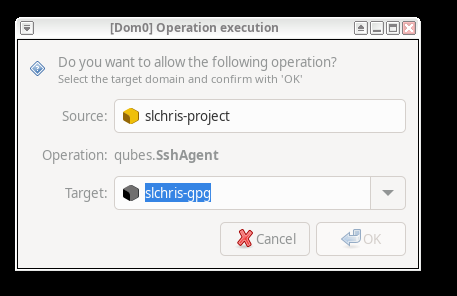
允许后就能列出 key 了。
邮件加密
Thunderbird 从 78 开始内置 OpenPGP,不用再装 Enigmail。
打开 Thunderbird 的配置编辑器:

搜索 mail.openpgp.allow_external_gnupg,设为 true。再搜索 mail.openpgp.alternative_gpg_path,填 /usr/bin/qubes-gpg-client-wrapper。重启 Thunderbird。
然后在账户设置里配置端到端加密:
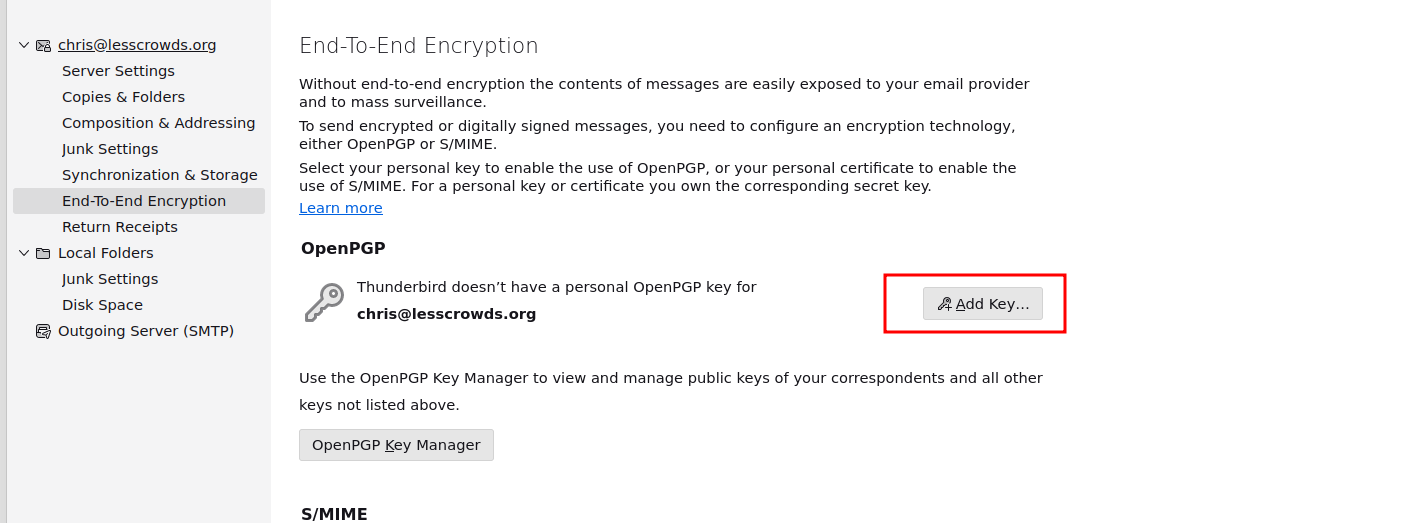
选智能卡(smartcard)方式:
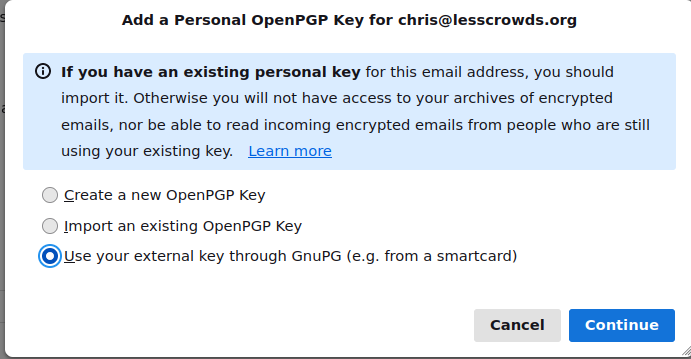
填入 GPG key ID,可以用这条命令查:
qubes-gpg-client-wrapper -K --keyid-format long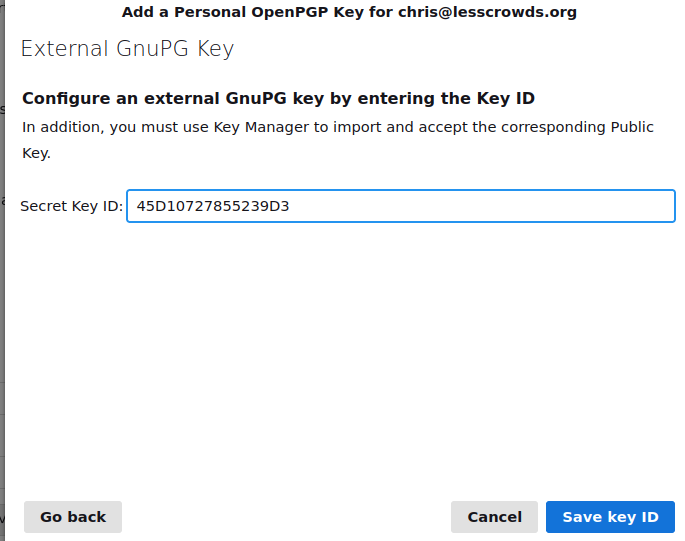
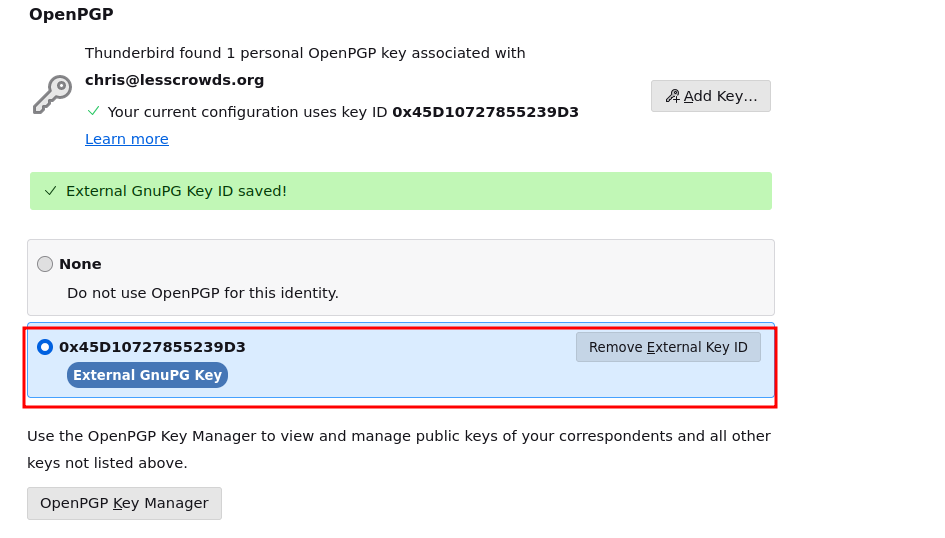
添加完成后是这样:
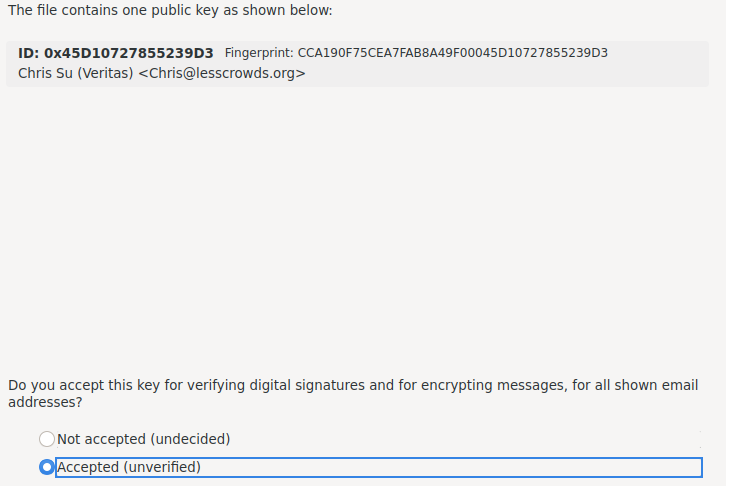
Thunderbird 通过 wrapper 拿不到公钥,需要手动导入一次:
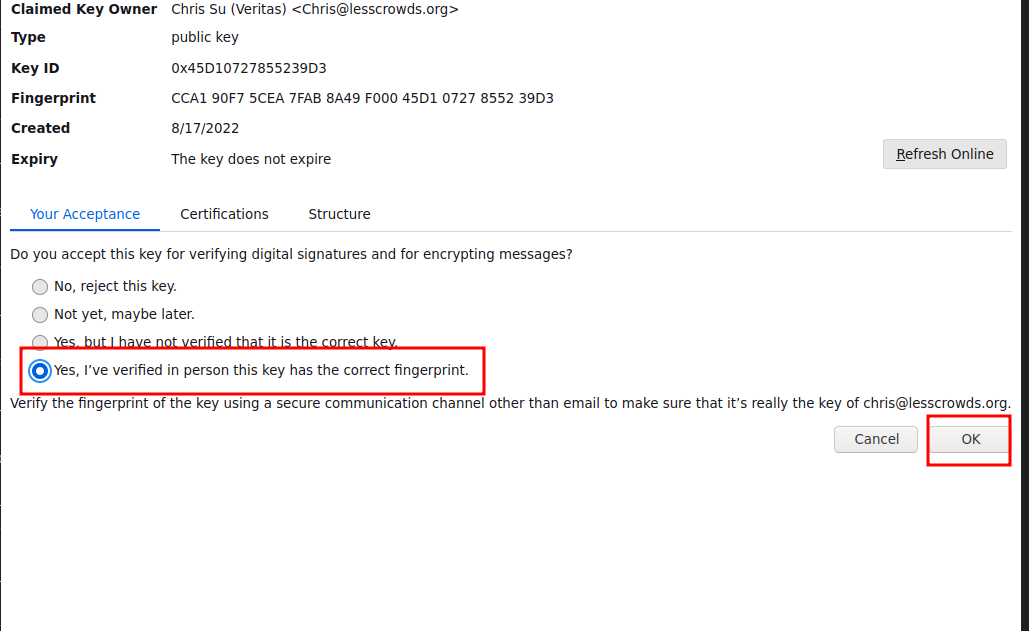
信任等级选 Yes, I’ve verified in person this key has the correct fingerprint.,确认的是你自己的指纹:
测试时给自己写一封邮件:
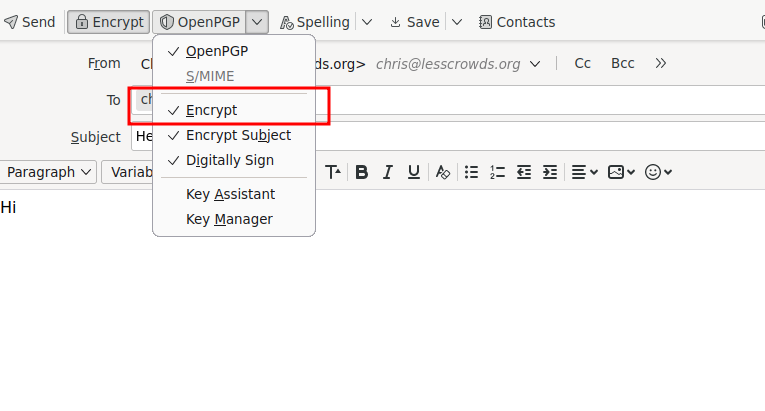
加密选项已经打开了。如果私钥在 YubiKey 上,发送时会提示输入 PIN:

收件时也要输 PIN,之后就能看到解密后的内容:

pass 配合 Split GPG
pass 默认不走 split-gpg,但可以用扩展接上。下载 pass-qubes 的 qubes.bash:
mkdir -p ~/.password-store/.extensions
mv ~/Downloads/qubes.bash ~/.password-store/.extensions/
chmod +x ~/.password-store/.extensions/*.bash
export PASSWORD_STORE_ENABLE_EXTENSIONS=true
然后用:
pass qubes generate -c -n test/t0 128
pass qubes show test/t0 --clip
pass qubes rm test/t0
想每次登录都启用扩展,就把变量写进 ~/.profile:
echo "export PASSWORD_STORE_ENABLE_EXTENSIONS=true" >> ~/.profile后续可以做的事
- 用自动化工具批量配置 Split GPG / Split SSH 的 policy
参考文档
如果你觉得这篇文章对你有所帮助,欢迎赞赏~
赞赏